미드저니 처음 쓰는 사람이 원하는 이미지 뽑는 방법
처음엔 긴 설명보다 한 장면부터 잡는 게 편해요
얼마 전 지인이 미드저니로 카페 메뉴판 이미지를 만들고 싶다며 프롬프트를 보여줬는데, 문장이 거의 기획서 한 페이지 분량이었어요. 그런데 결과물은 생각보다 흐릿했습니다. 사실 미드저니는 길게 설명한다고 무조건 잘 알아듣는 도구라기보다, 장면의 중심을 또렷하게 잡아줄수록 결과가 안정적으로 나오는 편이에요.
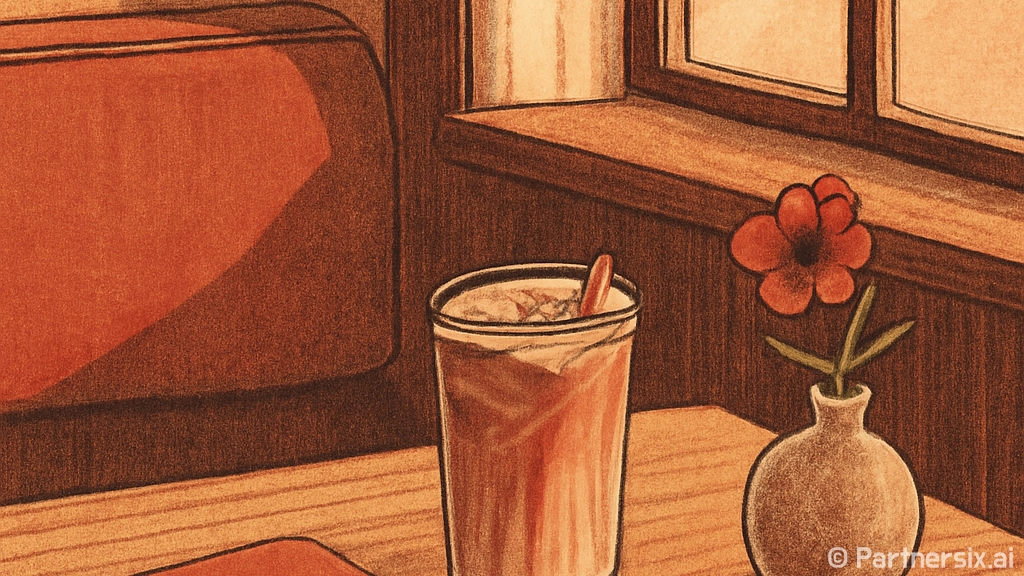
처음 시작할 때는 “무엇을, 어떤 분위기로, 어떤 구도로” 이 세 가지만 먼저 넣어도 충분합니다. 예를 들면 “wooden table, iced latte, morning sunlight, cozy cafe, realistic photo”처럼요. 여기에 비율을 붙이면 블로그 썸네일, 인스타그램 이미지, 상세페이지용 이미지처럼 용도에 맞추기 쉬워집니다.
미드저니 공식 문서 기준으로 현재 V8.1은 기본 모델로 안내되고 있고, 표준 이미지는 1024px, HD는 2048px 생성이 가능합니다. HD는 더 선명하지만 GPU 시간이 더 들기 때문에, 처음부터 HD로 돌리기보다는 SD로 방향을 잡은 뒤 마음에 드는 결과만 HD로 다시 만드는 쪽이 부담이 덜합니다.
프롬프트는 재료를 나누듯 쓰면 덜 막혀요
처음 쓰는 분들이 가장 많이 하는 실수는 “예쁘게”, “고급스럽게”, “감성적으로” 같은 말만 넣는 거예요. 사람에게는 통하는 말인데, 이미지 생성에서는 너무 넓은 표현이라 결과가 들쭉날쭉해질 수 있습니다. 대신 재료를 나누듯 적으면 훨씬 다루기 쉬워요.
- 대상: iced latte, leather notebook, small flower vase
- 장소: quiet cafe, window seat, wooden table
- 빛: soft morning sunlight, natural light
- 구도: close-up shot, top view, centered composition
- 스타일: realistic photo, editorial magazine style
예를 들어 블로그 썸네일용 이미지를 만든다면 “a clean desk with a laptop and notebook, warm daylight, minimal lifestyle photo, centered composition --ar 16:9”처럼 쓸 수 있어요. 여기서 --ar 16:9는 가로형 비율을 의미합니다. 유튜브 썸네일이나 블로그 대표 이미지에 잘 맞고, 세로형 카드뉴스라면 --ar 4:5나 --ar 9:16이 더 자연스럽습니다.
자주 쓰는 옵션은 몇 개만 익혀도 충분해요
미드저니에는 옵션이 꽤 많지만, 처음부터 전부 외울 필요는 없습니다. 실제로 자주 쓰는 건 몇 개로 좁혀집니다. --ar은 이미지 비율, --s는 스타일 강도, --raw는 미드저니 특유의 과한 느낌을 줄이고 프롬프트를 더 직접적으로 반영할 때 씁니다.
--s는 기본값이 보통 100으로 쓰이고, 숫자를 높이면 더 화려하고 그림 같은 방향으로 갑니다. 반대로 제품 사진, 상세페이지, 자료용 이미지처럼 설명에 충실한 결과가 필요하면 낮게 쓰는 편이 낫습니다. 예를 들어 상품 이미지라면 --s 50 --raw, 분위기 있는 포스터라면 --s 250 정도로 비교해보면 차이가 금방 보입니다.
원하지 않는 요소를 빼고 싶을 때는 --no도 유용합니다. 카페 이미지를 만들었는데 사람이 자꾸 들어간다면 --no people을 붙이는 식이에요. 완벽하게 막아주는 건 아니지만, 결과를 원하는 방향으로 좁히는 데 꽤 도움이 됩니다.
같은 느낌을 유지하려면 레퍼런스를 써야 해요
블로그나 쇼핑몰처럼 여러 이미지를 같은 분위기로 맞춰야 할 때는 프롬프트만으로 버티기 어렵습니다. 이때는 스타일 레퍼런스인 --sref를 쓰면 좋아요. 마음에 드는 이미지의 분위기, 색감, 질감을 참고하게 만드는 방식이라 여러 장을 만들 때 톤이 덜 흔들립니다.
인물이나 특정 물체를 반복해서 등장시키고 싶다면 V7 이후 문서에서 안내되는 --oref도 눈여겨볼 만합니다. 예전에는 비슷한 캐릭터를 유지하는 게 꽤 까다로웠는데, 이제는 참고 이미지를 기준으로 인물의 생김새나 물체의 형태를 더 안정적으로 이어갈 수 있습니다. 다만 브랜드 로고, 유명인, 실제 인물 사진을 다룰 때는 권리와 사용 맥락을 꼭 확인해야 합니다.
개인 취향을 반영하고 싶다면 Personalization도 쓸 만합니다. 이미지를 고르며 선호도를 학습시키고 --p를 붙이면 나만의 스타일 쪽으로 결과가 기울어집니다. 다만 처음부터 켜두면 프롬프트 비교가 어려울 수 있으니, 기본 프롬프트 결과를 먼저 본 뒤 적용하는 편이 좋습니다.
실전에서는 4장 뽑고 하나씩 고치는 흐름이 편해요
미드저니는 한 번에 완성본을 얻겠다는 마음으로 쓰면 오히려 피곤합니다. 저는 보통 첫 생성에서는 방향만 봅니다. 마음에 드는 구도 하나를 고르고, 그다음 빛이나 배경, 색감, 비율을 조금씩 바꿔요. 이미지가 너무 화려하면 --raw를 붙이고, 밋밋하면 --s를 올리는 식입니다.
예를 들어 “블로그에 넣을 재택근무 책상 이미지”를 만든다면 처음에는 “home office desk, laptop, coffee mug, natural daylight, realistic photo --ar 16:9” 정도로 시작합니다. 결과가 너무 광고 사진 같으면 “casual, lived-in, small apartment”를 더하고, 어수선하면 “clean desk, minimal objects --no clutter”처럼 줄입니다. 이렇게 2~3번만 바꿔도 처음보다 훨씬 쓸 만한 이미지가 나옵니다.
근데 솔직히 프롬프트를 잘 쓰는 사람과 못 쓰는 사람의 차이는 영어 실력보다 관찰력에서 더 많이 납니다. 원하는 이미지를 머릿속에 막연히 두지 말고, 빛은 어떤지, 카메라는 가까운지 먼지, 배경에 무엇이 있는지 적어두면 결과가 확 달라집니다. 미드저니는 멋진 단어를 많이 넣는 도구라기보다, 머릿속 장면을 차분히 조립하는 도구에 가깝다고 느껴집니다.