초보자를 위한 미드저니 사용 방법, 프롬프트부터 이미지 저장까지
미드저니가 처음이면 어디서부터 시작하면 좋을까
얼마 전 지인이 “AI 그림을 만들어보고 싶은데 미드저니는 뭘 눌러야 하는지도 모르겠다”고 말하더라고요. 저도 처음엔 비슷했습니다. 그림을 잘 그려야 쓸 수 있는 도구라고 생각했는데, 막상 써보니 그림 실력보다 ‘원하는 장면을 말로 잘 설명하는 능력’이 더 중요했습니다.
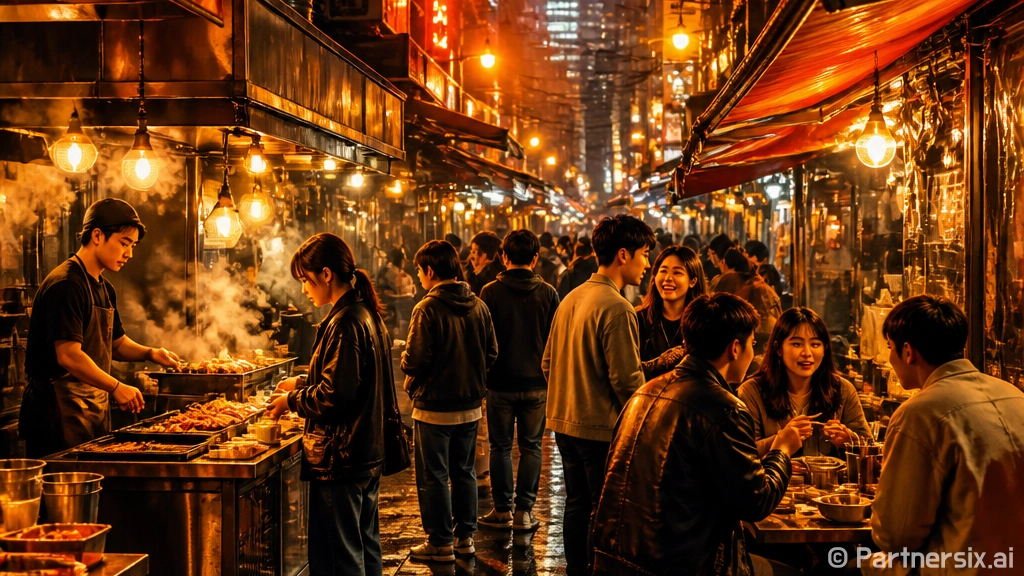
미드저니는 텍스트를 입력하면 그 내용을 바탕으로 이미지를 만들어주는 AI 이미지 생성 도구입니다. 예를 들어 “비 오는 밤, 네온사인이 비치는 서울 골목, 영화 같은 분위기”처럼 장면을 설명하면 그에 맞는 이미지를 만들어줍니다. 블로그 대표 이미지, 유튜브 썸네일 아이디어, 캐릭터 콘셉트, 인테리어 시안, 제품 무드보드처럼 활용 범위가 꽤 넓습니다.
처음부터 거창하게 시작할 필요는 없습니다. 가장 먼저 익힐 것은 세 가지입니다. 어떤 장면인지, 어떤 스타일인지, 어떤 비율로 만들지입니다. 이 세 가지만 잡아도 결과물이 훨씬 안정적으로 나옵니다.
미드저니 시작하는 방법
미드저니는 계정을 만들고 이미지 생성 화면에서 프롬프트를 입력하는 방식으로 사용할 수 있습니다. 예전에는 디스코드 사용 비중이 컸지만, 지금은 웹에서 작업하는 흐름도 많이 익숙해졌습니다. 처음 쓰는 분이라면 웹 화면에서 이미지를 만들고, 마음에 드는 결과를 저장하는 식으로 접근하는 편이 덜 복잡합니다.
기본 흐름은 단순합니다.
- 미드저니 계정에 로그인합니다.
- 이미지를 만들 입력창에 원하는 장면을 적습니다.
- 생성된 여러 결과 중 마음에 드는 이미지를 고릅니다.
- 필요하면 다시 변형하거나 확대합니다.
- 완성된 이미지를 저장해 사용합니다.
처음에는 “멋진 고양이”처럼 짧게 입력해도 이미지가 나오긴 합니다. 그런데 결과가 너무 랜덤하게 느껴질 수 있습니다. 그래서 조금만 더 구체적으로 적는 게 좋습니다. “햇빛이 들어오는 창가에 앉아 있는 회색 고양이, 따뜻한 분위기, 사실적인 사진 스타일”처럼 적으면 AI가 훨씬 명확하게 방향을 잡습니다.
프롬프트는 이렇게 쓰면 결과가 좋아진다
프롬프트를 잘 쓰는 가장 쉬운 방법은 문장을 길게 쓰는 게 아니라, 필요한 정보를 빠짐없이 넣는 것입니다. 저는 보통 ‘주제, 배경, 분위기, 스타일, 구도, 색감’ 순서로 적습니다. 이 방식은 초보자도 바로 따라 하기 쉽고, 결과 비교도 편합니다.
예를 들면 이런 식입니다.
“작은 카페에서 노트북으로 일하는 사람, 오후 햇살, 따뜻하고 조용한 분위기, 현실적인 사진 스타일, 자연광, 베이지와 초록색 톤”
이 프롬프트에는 주제가 있습니다. 카페에서 일하는 사람입니다. 배경도 있고, 시간대와 분위기, 색감까지 들어 있습니다. 같은 카페 이미지라도 “어두운 사이버펑크 카페, 파란 네온 조명, 미래적인 분위기”라고 쓰면 완전히 다른 결과가 나옵니다. 미드저니는 단어 하나에도 꽤 민감하게 반응합니다.
바로 써먹기 좋은 프롬프트 공식
처음에는 아래 구조를 그대로 가져다 쓰면 편합니다.
- 주제: 무엇을 만들 것인지
- 배경: 어디에 있는 장면인지
- 분위기: 밝은지, 차분한지, 고급스러운지
- 스타일: 사진, 일러스트, 3D, 수채화 등
- 구도: 정면, 클로즈업, 넓은 풍경 등
- 색감: 따뜻한 톤, 차가운 톤, 파스텔 톤 등
예를 들어 블로그 썸네일용 이미지를 만들고 싶다면 “깔끔한 책상 위에 커피와 노트북이 놓인 장면, 아침 햇살, 생산적인 분위기, 현실적인 사진 스타일, 상단 여백이 있는 구도, 따뜻한 색감”처럼 적을 수 있습니다. 상단 여백을 넣어두면 나중에 제목을 얹기에도 좋습니다.
이미지 비율과 스타일을 먼저 정하면 덜 헤맨다
미드저니에서 은근히 중요한 것이 이미지 비율입니다. 블로그 대표 이미지는 가로형이 편하고, 인스타그램 피드는 정사각형이나 세로형이 잘 맞습니다. 유튜브 썸네일은 16:9 비율이 익숙하죠. 만들고 나서 억지로 자르면 중요한 부분이 잘릴 수 있으니 처음부터 용도에 맞춰 비율을 잡는 편이 좋습니다.
예를 들어 블로그 상단 이미지는 넓은 장면이 어울립니다. 제품 소개 이미지는 물건이 중앙에 또렷하게 보이는 구도가 좋고요. 캐릭터 이미지는 전신인지 상반신인지에 따라 프롬프트가 달라집니다. “full body”를 넣으면 전신에 가까워지고, “close-up portrait”를 넣으면 얼굴 중심 결과가 나오는 식입니다.
스타일도 미리 정하면 결과 선택이 쉬워집니다. 사진처럼 만들고 싶다면 “realistic photo”, 브랜드 느낌의 이미지는 “editorial style”, 귀여운 분위기는 “soft 3D illustration” 같은 표현이 잘 맞습니다. 단, 유명 작가나 특정 브랜드의 스타일을 그대로 따라 하려는 식의 요청은 피하는 게 안전합니다. 대신 “따뜻한 조명”, “미니멀한 구성”, “고급 잡지 화보 느낌”처럼 특징을 설명하는 방식이 더 좋습니다.
실패한 결과를 고치는 방법
미드저니를 쓰다 보면 손가락이 어색하거나, 글자가 깨지거나, 원하는 물건이 빠지는 일이 생깁니다. 이건 초보자만 겪는 문제가 아닙니다. AI 이미지 생성 도구 특성상 세부 구조나 문자 표현은 아직도 완벽하지 않을 때가 있습니다.
이럴 때는 프롬프트를 한 번에 길게 늘리기보다 문제를 좁혀서 수정하는 게 낫습니다. 예를 들어 “사람이 너무 많다”면 “one person”처럼 인원수를 분명히 적습니다. 배경이 산만하다면 “simple background”를 넣습니다. 색감이 마음에 안 들면 “muted colors”나 “bright natural colors”처럼 원하는 색 방향을 추가합니다.
글자가 포함된 이미지는 특히 조심해야 합니다. 포스터나 간판에 정확한 문장을 넣고 싶다면, 미드저니에서 배경 이미지만 만들고 글자는 별도 편집 도구에서 넣는 편이 깔끔합니다. 실제 작업에서는 이 방식이 시간도 덜 걸리고 결과물도 더 안정적입니다.
초보자가 자주 하는 실수
- “예쁘게”처럼 추상적인 표현만 넣는다.
- 용도를 정하지 않고 이미지를 만든다.
- 비율을 생각하지 않아 나중에 많이 잘라낸다.
- 한 프롬프트에 서로 충돌하는 스타일을 너무 많이 넣는다.
- 텍스트까지 완벽하게 생성되길 기대한다.
사실 미드저니는 한 번에 완성본을 뽑는 도구라기보다, 여러 후보를 빠르게 만들고 그중 좋은 방향을 골라 다듬는 도구에 가깝습니다. 그래서 첫 결과가 아쉽다고 실패라고 볼 필요는 없습니다. 오히려 첫 이미지는 방향 확인용이라고 생각하면 마음이 편합니다.
블로그나 콘텐츠에 쓸 때 꼭 확인할 부분
블로그에 이미지를 쓸 때는 예쁜지만 보면 부족합니다. 이미지가 글 내용과 맞는지, 너무 과장되어 보이지 않는지, 사람이나 제품이 부자연스럽지 않은지 확인해야 합니다. 독자는 생각보다 빠르게 어색함을 느낍니다. 정보성 글이라면 화려한 이미지보다 내용을 방해하지 않는 이미지가 더 잘 맞는 경우도 많습니다.
상업적 활용을 생각한다면 이용 약관과 라이선스 조건도 확인해야 합니다. AI 이미지 서비스는 요금제나 정책에 따라 사용 범위가 달라질 수 있습니다. 특히 광고, 판매용 디자인, 클라이언트 작업에 쓸 계획이라면 현재 기준의 약관을 직접 확인하는 습관이 필요합니다.
개인적으로는 미드저니를 ‘디자인을 대신해주는 도구’라기보다 ‘시안을 빠르게 보여주는 동료’처럼 쓰는 편이 가장 만족도가 높았습니다. 머릿속에만 있던 분위기를 1분 안에 이미지로 확인할 수 있다는 점이 꽤 큽니다. 처음엔 프롬프트가 어색해도 몇 번 비교하다 보면 내가 좋아하는 표현과 잘 먹히는 조합이 생깁니다. 그때부터는 이미지 만드는 시간이 확실히 줄어듭니다.