2026년 11월 달력 배경화면 직접 만드는 방법
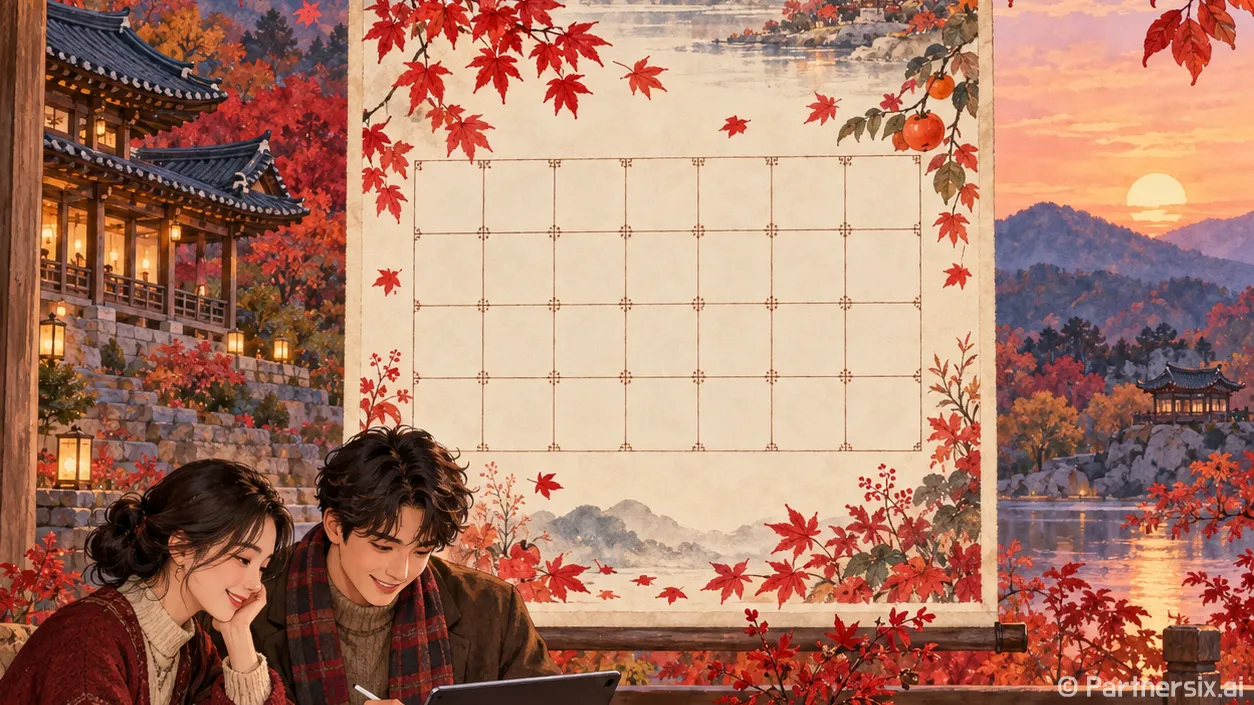
얼마 전 휴대폰 배경화면을 바꾸려다가 달력까지 한눈에 보이면 편하겠다는 생각이 들었어요. 앱을 열지 않아도 날짜를 확인할 수 있고, 좋아하는 사진도 그대로 쓸 수 있으니까요. 2026년 11월 달력 배경화면은 날짜 배열만 정확히 넣고 화면 크기에 맞춰 배치하면 직접 만들기 어렵지 않습니다.
먼저 11월 날짜 배열부터 확인하기
2026년 11월 1일은 일요일이고, 마지막 날인 30일은 월요일입니다. 일요일부터 시작하는 달력이라면 첫 줄에 1일부터 7일까지 들어가고, 마지막 줄에는 29일과 30일만 남아요. 날짜를 한 칸씩 밀어 넣는 실수를 막으려면 디자인을 꾸미기 전에 이 배열부터 입력하는 게 좋습니다.
달력은 요일 제목 한 줄과 날짜 다섯 줄로 만들 수 있어요. 일요일은 1·8·15·22·29일, 토요일은 7·14·21·28일입니다. 월요일부터 시작하는 배열을 선호한다면 첫 줄 맨 끝이 1일이고, 마지막 줄은 30일 한 칸으로 시작합니다. 어떤 방식을 고르든 평소 쓰는 달력 앱과 요일 순서를 맞추면 날짜를 볼 때 덜 헷갈립니다.
휴대폰과 컴퓨터 화면에 맞게 만들기
같은 이미지를 휴대폰과 컴퓨터에 함께 쓰면 달력이 잘리거나 글자가 작아지기 쉽습니다. 휴대폰용은 세로로 긴 화면, 컴퓨터용은 가로로 넓은 화면에 맞춰 각각 만드는 편이 편해요. 예를 들어 휴대폰용 작업 공간을 1080×2400픽셀, 컴퓨터용을 1920×1080픽셀로 잡을 수 있습니다. 실제로 쓰는 기기의 화면 비율이 다르다면 그 비율에 맞춰 조정하면 됩니다.
휴대폰에서는 시계와 알림이 위쪽을 가리고, 아래쪽에는 앱 아이콘이 놓이기도 하죠. 그래서 달력은 화면 한가운데보다 조금 아래나 옆의 빈 공간에 두되, 가장자리에는 바짝 붙이지 않는 게 좋습니다. 컴퓨터에서는 바탕화면 아이콘이 모인 쪽을 피하면 날짜가 더 잘 보입니다. 이미지를 저장한 뒤 실제 배경화면으로 적용해 보는 과정이 꼭 필요해요. 편집 화면에서 멀쩡해 보여도 기기가 이미지를 확대하면서 끝부분을 자를 수 있거든요.
사진 위에서도 날짜가 읽히게 배치하기
배경 사진이 마음에 들어도 무늬가 복잡하면 달력 숫자가 묻힙니다. 하늘이나 벽처럼 여백이 있는 사진을 고르면 배치가 쉬워요. 이미 고른 사진을 쓰고 싶다면 달력 뒤에 반투명한 단색 상자를 깔거나, 사진의 밝기를 조금 낮춰 보세요. 흰 글자는 어두운 부분에, 짙은 글자는 밝은 부분에 놓는 식으로 대비를 주면 됩니다.
날짜 숫자는 화면에서 작게 줄였을 때도 읽혀야 합니다. 편집하면서 계속 확대해서 보기보다 완성본을 휴대폰 화면 크기로 줄여 확인하는 게 정확해요. 요일 이름, 날짜, 개인 일정 순서로 글자 크기를 달리하면 시선도 덜 분산됩니다. 일요일과 토요일에 색을 주고 싶다면 아주 연한 색보다는 배경과 구별되는 색을 고르는 편이 낫습니다.
내 일정은 필요한 만큼만 표시하기
달력 배경화면의 장점은 자주 확인하는 일정을 함께 적을 수 있다는 거예요. 다만 매일의 할 일을 모두 넣으면 작은 화면이 금세 빽빽해집니다. 월세 납부일, 병원 예약일, 여행 출발일처럼 놓치기 싫은 날짜 두세 개만 표시해도 충분합니다. 일정 이름이 길다면 날짜 옆에는 짧은 표시만 넣고 자세한 내용은 일정 앱에 남겨두는 방법도 있어요.
잠금화면에 쓸 이미지라면 개인정보가 보이지 않는지도 확인해 보세요. 약속 장소나 실명, 연락처를 그대로 적으면 화면을 켤 때 주변 사람에게 보일 수 있습니다. 다른 사람이 찍은 사진이나 그림을 배경으로 쓸 때는 사용 범위도 확인하는 편이 좋고요. 직접 찍은 사진에 정확한 날짜와 꼭 필요한 일정만 얹으면, 11월 내내 보기 편한 배경화면이 됩니다. 저는 계절감 있는 사진 한 장에 달력을 단정하게 올린 구성이 오래 써도 질리지 않더라고요.