로지텍마우스 연결하고 편하게 설정하는 방법
얼마 전 책상 서랍에서 로지텍마우스를 꺼냈는데, 컴퓨터에 연결하는 것보다 손에 맞게 설정하는 데 시간이 더 걸렸습니다. 같은 마우스라도 연결 방식과 포인터 속도를 어떻게 맞추느냐에 따라 쓰는 느낌이 꽤 달라지더라고요. 처음 연결할 때 확인할 것부터 클릭이 어색할 때 손볼 부분까지 차근차근 적어봤습니다.
먼저 연결 방식을 확인하세요
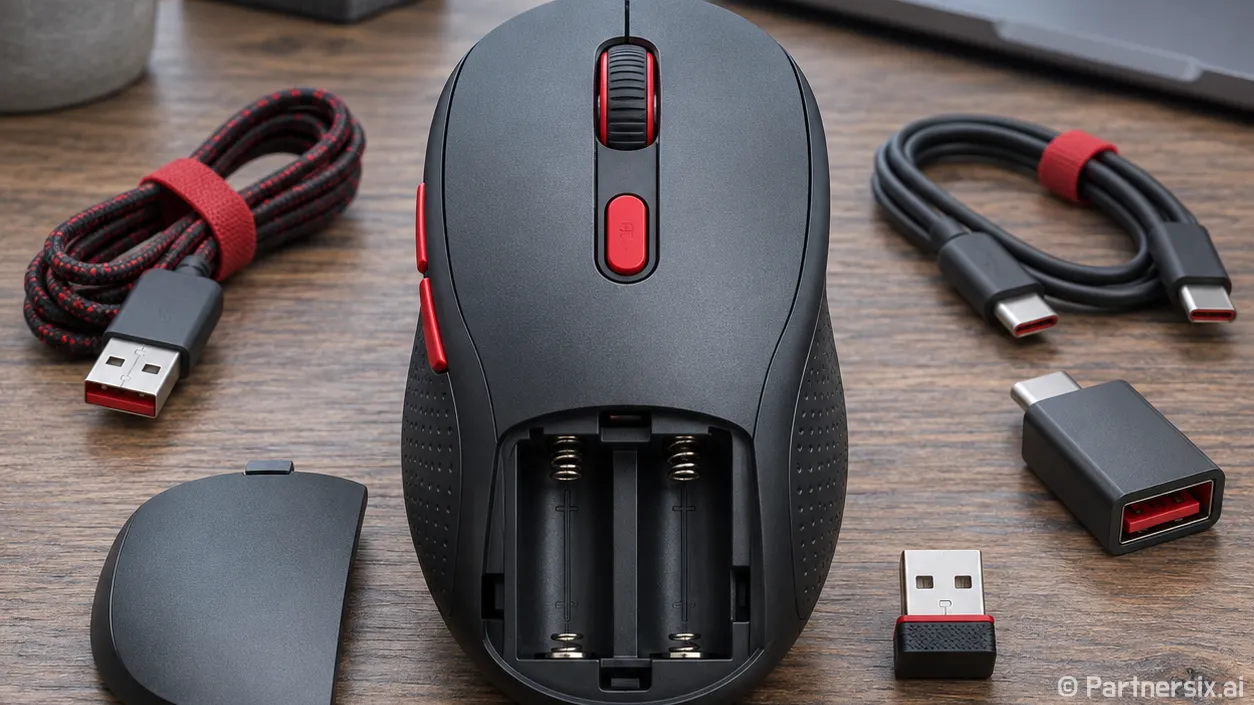
로지텍마우스는 모델에 따라 블루투스, 전용 USB 수신기, 유선 연결 중 하나 이상을 지원합니다. 마우스 바닥과 제품 상자를 먼저 확인하면 시행착오를 줄일 수 있어요. 작은 USB 수신기가 동봉됐다면 컴퓨터의 USB 포트에 꽂아 연결하는 방식일 수 있습니다. 수신기를 꽂을 포트가 없는 노트북이라면 호환되는 변환 어댑터가 필요한지도 확인해야 합니다.
블루투스 모델은 수신기 없이 연결할 수 있어 노트북을 들고 다닐 때 편합니다. 반면 여러 컴퓨터를 오가며 쓴다면 기기 전환 버튼이 있는 모델인지 살펴보는 게 좋습니다. 버튼 하나로 등록한 기기를 바꿀 수 있는 모델도 있지만, 모든 로지텍마우스에 해당하는 기능은 아닙니다.
여기서 자주 헷갈리는 게 USB 수신기입니다. 집에 있는 다른 로지텍 제품의 수신기라고 해서 지금 마우스와 반드시 연결되지는 않아요. 수신기 종류와 마우스 모델의 호환 여부가 맞아야 하니, 수신기를 잃어버렸다면 마우스의 정확한 모델명을 먼저 확인하는 편이 안전합니다.
연결할 때는 전원과 페어링 순서가 중요해요
USB 수신기를 쓰는 모델이라면 마우스의 전원을 켜고 수신기를 컴퓨터에 꽂아 보세요. 건전지를 쓰는 제품은 보호 필름이 남아 있지 않은지 확인하고, 충전식 제품은 배터리가 부족하지 않은지도 살핍니다. 연결이 바로 되지 않으면 USB 허브 대신 컴퓨터 포트에 직접 꽂아 보는 것도 간단한 확인 방법입니다.
블루투스로 연결할 때는 마우스를 페어링 상태로 만든 뒤 컴퓨터의 블루투스 기기 목록에서 해당 마우스를 선택합니다. 페어링 버튼의 위치와 누르는 시간은 모델마다 다를 수 있어요. 바닥의 버튼이나 상태 표시등을 확인하고, 표시등이 빠르게 깜빡이는지 살펴보면 현재 상태를 파악하는 데 도움이 됩니다.
이미 다른 컴퓨터나 태블릿에 연결해 쓰던 마우스라면 등록된 채널도 확인하세요. 예를 들어 첫 번째 채널에 노트북, 두 번째 채널에 태블릿을 등록했다면 노트북을 쓸 때는 첫 번째 채널을 선택해야 합니다. 마우스가 고장 난 줄 알았는데 채널만 달랐던 경우가 의외로 많습니다.
포인터 속도는 실제 작업으로 맞춰보세요
연결이 끝나면 포인터 속도를 조절해 보세요. 숫자를 높게 설정한다고 무조건 편해지는 건 아닙니다. 포인터가 너무 빠르면 작은 버튼을 누를 때 자꾸 지나치고, 너무 느리면 화면 끝까지 움직이려고 손목을 여러 번 움직이게 됩니다.
저는 평소 쓰는 브라우저 창을 열고 작은 메뉴 버튼을 몇 번 눌러 보면서 속도를 맞춥니다. 한 번 움직여 원하는 곳에 가깝게 도착하고, 마지막 위치를 잡을 때 손에 힘이 들어가지 않으면 대체로 편안한 설정입니다. 큰 모니터를 쓴다면 화면 양끝을 오갈 때 불편하지 않은지도 함께 확인하세요.
스크롤도 작업에 따라 체감 차이가 큽니다. 긴 문서를 읽을 때는 한 번에 내려가는 양이 너무 적으면 답답하고, 표를 편집할 때는 조금만 굴려도 화면이 크게 움직이면 불편하죠. 컴퓨터의 마우스 설정에서 스크롤 양을 바꾸거나, 모델에서 지원한다면 휠 동작을 조절해 자기 작업에 맞추면 됩니다.
손에 쥐었을 때의 느낌도 중요합니다. 마우스를 잡으려고 손목을 바깥쪽으로 계속 꺾거나 손가락을 과하게 뻗어야 한다면 설정만으로 해결하기 어렵습니다. 손바닥을 자연스럽게 올린 상태에서 주요 버튼에 손가락이 닿는지 확인해 보세요.
끊기거나 클릭이 어색할 때 확인할 것
포인터가 가끔 멈춘다면 가장 먼저 배터리 상태를 확인해 보세요. 그다음 마우스 바닥의 센서 주변에 먼지가 쌓였는지, 사용 중인 표면이 너무 반짝이거나 투명하지 않은지 살핍니다. 유리처럼 반사가 심한 책상에서는 모델에 따라 움직임이 불안정할 수 있어요. 종이나 마우스 패드 위에서 잠깐 움직여 보면 표면 문제인지 구분하기 쉽습니다.
USB 수신기를 쓰는 경우에는 수신기를 다른 포트에 꽂아 보고, 마우스와 수신기 사이에 금속 물체가 많은지도 확인해 보세요. 블루투스 연결이라면 컴퓨터의 블루투스를 껐다 켜거나, 등록된 마우스를 삭제한 뒤 다시 페어링하는 방법이 있습니다. 여러 기기에 연결된 모델은 현재 선택한 채널이 맞는지도 다시 살펴봐야 합니다.
더블클릭이 마음대로 되거나 버튼 반응이 늦게 느껴진다면 컴퓨터의 클릭 속도 설정도 확인할 만합니다. 다른 컴퓨터에서도 같은 증상이 반복된다면 마우스 자체의 문제일 가능성이 커지므로 제품의 보증 상태와 지원 방법을 확인하는 편이 좋습니다.
로지텍마우스를 편하게 쓰는 데 거창한 설정이 필요한 건 아니었습니다. 내 모델의 연결 방식을 알고, 자주 하는 작업에 맞춰 포인터와 스크롤을 조금씩 조절하는 것만으로도 매일 손에 닿는 느낌이 달라집니다.