엔디비아 그래픽카드 드라이버 설치하는 방법
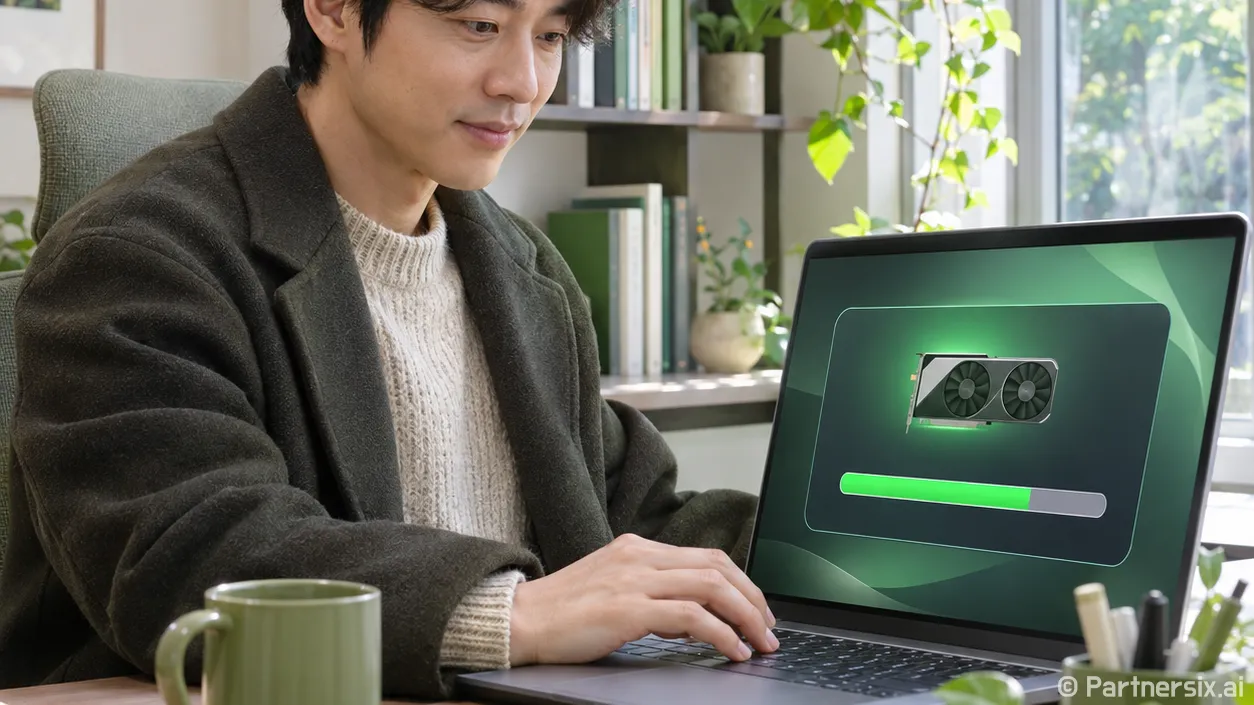
얼마 전 지인이 게임 화면이 끊긴다며 그래픽카드 드라이버를 어디서 받아야 하냐고 물었다. 검색창에는 ‘엔디비아’라고 적었는데, 공식 표기는 ‘엔비디아(NVIDIA)’다. 검색 결과가 헷갈린다면 이 이름부터 확인하면 된다. 드라이버 설치 자체는 어렵지 않지만, 내 그래픽카드 모델과 사용 목적을 먼저 알아두면 엉뚱한 파일을 받을 일을 줄일 수 있다.
먼저 그래픽카드 모델을 확인하기
윈도우에서는 시작 버튼을 마우스 오른쪽으로 누른 뒤 ‘장치 관리자’를 열면 된다. ‘디스플레이 어댑터’를 펼치면 그래픽카드 이름이 나온다. 마이크로소프트 안내에서도 이곳에서 제조사와 모델명을 확인할 수 있다고 설명한다. 예를 들어 ‘NVIDIA GeForce RTX’로 시작하는 이름이 보인다면 뒤에 적힌 숫자까지 메모해두자. 제품군은 같아도 모델이 다르면 선택해야 할 드라이버가 달라질 수 있다.
노트북에는 인텔 내장 그래픽과 엔비디아 그래픽이 함께 표시되기도 한다. 목록에 두 개가 보인다고 고장 난 것은 아니다. 반대로 ‘Microsoft 기본 디스플레이 어댑터’만 보인다면 윈도우가 기본 화면 드라이버를 사용 중일 수 있다. 이때는 노트북 제조사에서 안내하는 모델별 지원 정보를 먼저 확인하는 편이 좋다.
내 사용 방식에 맞는 드라이버 고르기
엔비디아의 일반 사용자용 선택지는 크게 Game Ready 드라이버와 Studio 드라이버다. 새 게임을 자주 즐긴다면 Game Ready가 자연스럽고, 영상 편집이나 디자인 프로그램을 주로 쓴다면 Studio를 살펴볼 만하다. 엔비디아는 전자를 게임 경험에, 후자를 창작 프로그램의 성능과 안정성에 맞춘 드라이버로 안내한다. 어느 쪽이 무조건 더 빠르다고 생각하기보다 평소 자주 여는 프로그램을 기준으로 고르면 쉽다.
드라이버를 받는 방법은 두 가지다. 엔비디아 앱을 설치해 드라이버 화면에서 업데이트를 확인하거나, 엔비디아의 공식 드라이버 검색 화면에서 제품 모델과 운영체제를 직접 선택하면 된다. 앱은 다음 업데이트를 확인하기 편하고, 직접 검색은 설치할 파일을 고를 때 모델과 운영체제를 다시 대조할 수 있다. 검색 결과에 나온 아무 다운로드 버튼이나 누르지 말고 제공 주체가 엔비디아인지 확인하는 습관이 중요하다.
설치할 때 순서대로 확인할 것
설치 전에는 작업 중인 문서를 저장하고 게임이나 편집 프로그램을 종료하자. 설치 과정에서 화면이 잠깐 깜빡이거나 해상도가 바뀐 것처럼 보일 수 있다. 드라이버가 화면 출력을 담당하므로 이런 변화만으로 설치 실패라고 판단할 필요는 없다. 설치 프로그램이 재시작을 요청하면 작업을 저장한 뒤 다시 시작하면 된다.
- 장치 관리자에서 확인한 그래픽카드 모델과 다운로드 화면의 제품 모델이 맞는지 본다.
- 사용 중인 윈도우 버전과 다운로드 화면의 운영체제가 맞는지 확인한다.
- 게임을 주로 한다면 Game Ready, 창작 프로그램을 주로 쓴다면 Studio 중 용도에 맞게 고른다.
- 설치가 끝나면 컴퓨터를 다시 시작하고, 평소 쓰던 게임이나 프로그램을 열어 화면 상태를 확인한다.
노트북은 한 가지를 더 살피자. 같은 엔비디아 그래픽카드를 쓰더라도 제조사가 해당 노트북에 맞춰 권장하는 드라이버가 있을 수 있다. 엔비디아 역시 노트북 사용자는 제조사의 권장 소프트웨어 업데이트를 확인하도록 안내한다. 특히 모델별로 화면 전환이나 전원 관리 기능이 다를 수 있으니, 설치가 막히거나 특정 기능이 이상하면 노트북 제조사의 지원 안내를 확인하는 게 좋다.
설치 뒤 화면이 이상하다면
새 드라이버를 설치한 직후 화면이 깨지거나 평소 잘 되던 프로그램이 갑자기 멈춘다면, 먼저 언제부터 증상이 생겼는지 확인하자. 업데이트 직후라면 장치 관리자에서 해당 그래픽 장치의 속성을 열어 이전 드라이버로 되돌릴 수 있는지 볼 수 있다. 마이크로소프트도 업데이트 뒤 문제가 시작된 경우 드라이버 되돌리기를 문제 해결 방법으로 안내한다. 버튼이 비활성화돼 있다면 되돌릴 이전 버전이 없는 경우도 있다.
모든 끊김이 드라이버 때문인 것은 아니다. 게임 설정을 높인 직후부터 느려졌는지, 노트북 전원 모드가 바뀌었는지, 특정 게임에서만 나타나는지도 함께 살펴야 원인을 좁히기 쉽다. 드라이버를 여러 번 다시 설치하기 전에 이런 변화를 하나씩 확인하는 편이 시간을 아낀다.
‘엔디비아’로 검색을 시작했더라도 실제로 필요한 정보는 간단하다. 내 그래픽카드의 정확한 이름, 사용 중인 운영체제, 주로 하는 작업이다. 이 세 가지를 알고 설치하면 다음 업데이트 때도 훨씬 덜 헤매게 된다.